ラベル ビデオ編集 の投稿を表示しています。 すべての投稿を表示

2022年12月12日月曜日

メインPC Asrock DiskMeet B660 に換装

筆者のブラックフライデーとかスーパーフライデイなどに対するの考え方は安いから買うのではなく、欲しいものが安くなったから購入するのが一貫したポリシーです。

 使用していたメインPCのCPUはCore i7 9700Kの8コア8スレッド5GHz駆動でも9世代でもNvidiaのGPUを利用したNVENCは爆速でCPUの高性能化に必要性を感じませんでしたが、最近のエンコードは画質重視でx.265が主流となり9世代のCPUは力不足は否めませんので、この際、換装することにし、選択したのがAsrock  DiskMeet B660 でブラックフライデーセールの影響か12月1日に27,077円で購入できました、価格.comで一週間後の価格が36,934円でジャストタイミングでした。


 Asrock社は変態マザーをリリースするメーカーだけに面白いと考えAsrock製のベアボンやMBを使用してきたので、今回はDiskMeet B660を選択し以下組み立てた手順記録です。

2022年9月7日水曜日

Vegas Pro 20 新機能 Sence Detectionは使えるのか?

 今回は「Vegas Pro 20」の新機能で「Sence Detection」これはシーンを自動的に検出して分割する機能で、イベント、ブライダルなどの撮影現場でワンカメ収録はテイク2はありませんので逆スイッチなどで取りこぼしを防止するために、イベントのすべてを録画し収録したものなどをシーンことに分割できる機能です。

このシーン分割機能はAdobe様は数年前から実現しており、今更感は否めませんが使いようによってはダラダラした長いAVビデオをテンポよく鑑賞するためのカット編集などに便利そうですがAdobe様の場合は、ろくに編集がされていない作品では意図とするるシーンで分割してくれないので、時間が勿体なくてサッサと編集作業に取り掛かっているのが現状です。


「Vegas Pro 20」の「Sence Detection」はどんなものか試してみました。

2022年9月5日月曜日

CPUクーラー風量は正義!

前回は 「Asrok DeskMini B660」に装着した「Noctua NH-L9I-17XX-CH-BK」のCPUクーラーを標準で使用していましたが「Vegas Pro 20」でのエンコード時間は長くて10分で熱問題を気にしていませんでしたが、本日は6作品を「Adobe Media Encoder 2022」でバッチエンコードを開始し20分ほど経過したころPCの何気に触ったら熱い!QuickCPUを起動して監視すると長時間CPU高負荷ではCPU温度は80℃を上下しており風量が少ないと発熱はいかんともしがたい事が判明しました。

QuickCPU

そこで昨日紹介した「山洋電気製標準PWMファン 9cm 25mm厚」この商品はPCケース用ファンとして発売されていますが使う側の立場ではCPU用・ケース用の用途は関係なく強力な風を送ってもらえば目的は達成と考え、急遽交換してエンコードを再開しましたが3150フル回転のノイズはそれなりで30分経過してPCやバックパネルに触っても少し熱いかのレベルで室温30℃ですがCPU温度は70℃前後で安定しています。

山洋電気製標準PWMファン


やはり強力な風量・風速は静穏に拘るPCユーザーにファンの唸る音は許せなくても、PCの健康とエンコードが無事完走することが正義と考える筆者は頼もしい音に聞こえて安心感が出てきそうです。

例えは悪いのですが、空港近くに住んでいて飛行機の騒音が五月蠅いと感じても、子供がパイロットになって空を飛ぶようになったら騒音が心地良い頼もしいい音に聞こえるのと同じかもしれません?

2022年9月3日土曜日

サブPC事情「Asrok DeskMini B660」

 サブPCとして使用していた4X4 BOX-4800U/JPですがテレキングアプリが動作しないなどIntel製ではなかった色々な不満を持っていましたが、盆に帰省していた東京在住の親戚に、うまいこと売りつけて換装したのが「Asrok DeskMini B660」をベースにしてCPUは12世代の「Core i7 12700」メモリーは「Crucial CT2K16G4SFRA32A DDR4-3200SO 16GBx2枚」システム用のSSD「Samsung 980 500GB」CPUクーラーは「Noctua NH-L9I-17XX-CH-BK」で組み立てサブPCとして使用しています。


今回は「Noctua NH-L9」の冷却ファンをより回転数が高い「山洋電気製標準PWMファン 9cm 25mm厚 600~3150rpm」と交換してみましたが効果のほどは!?


2022年9月1日木曜日

Vegas Pro 20 新機能 トランジション

 「Vegas Pro 20」にバージョンアップしてからは英語版とはいえ、少し重かったカット編集が軽くなった感じがし使用頻度が多くなりました、新機能の目玉はカラーグレーディングだと個人的に思っていますが、サブスクリプション契約をしないと共同編集、ロイヤリティーフリーの素材の使用、VEGAS Hub アプリを使用して、iOS や Android デバイスからビデオや画像をアップロードしでプロジェクトで使用するなどの全ての機能が利用できない仕組みとなっています。

オーディオエフェクトもやっとVST3に対応してくれたので 「Vegas Pro 19」で使用するためだけにインストールしていたVST2のプラグインのアンインストールができそうです。

GL トランジションの追加

新たにGLトランジションが追加されましたが多用すると作品がダサくなるので、個人的に自分の作品で使用することはほとんどなく、使用する場合は仕方なくクロスフェードを使っています。

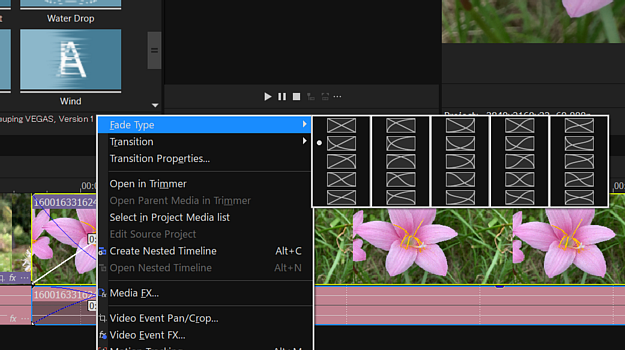
フェードコントロール

「Adobe Premiere Pro」はフェードコントロールは思い通りに指定できますが「Vegas Pro 」の場合は設定済のプリセットから選択するしかありませんでした。


「Vegas Pro 20 」で新たにトランジションやエフェクトをベゼカーブでアニメイトできるようになりました。
トランジションを適用すると設定ウィンドウが表示されるので「Transition Progress」ボタンをクリックします。

トラックが表示されるのでフェードの種類の変更や選択ができたり、キーフレームが追加できます。

今回はわずか1秒のトランジションについて触れましたが、AE使いが長かったせいか映像の世界の1秒は長く感じています。

2022年8月31日水曜日

Vegas Pro 20 進化したカラーグレーディング

「 Adobe Premiere Pro 2022」使いから見た「Vegas Pro 19」のカラーグレーディング機能はPremiere Proの鬼みたいに充実した機能を知るものから見たら正直、かなり機能が劣っているの一言です。

個人的には本格的なカラーグレーディングを駆使した作品作りには無縁ですが、時たま必要になる発表会の機種の異なるマルチカメラで撮影した映像のカラーマッチングなどには不可欠な機能です。

今回は機能強化された「Vegas Pro 20」のカラーグレーディングについて触れてみます。

カラーグレーディングモードにするには「Alt」+「G」もしくは画面下の右側にある「カラーグレーディング」アイコンをクリックして画面を切り替えます。

「Vegas Pro 20」はグレーディング範囲をイベント、トラック、メディア、ビデオバスから選択でき特にアドビにないトラック全体を選択できるのは便利だと感じています。


追加された機能として「ホワイトバランス」やっとVegasでも!歓迎する機能追加です。
実際の操作はベクトルスコープを見ながら波形が中心に集まるように調整します。
個人的に目にする作品で明らかにホワイトバランスが狂っている!ダラダラ時間稼ぎばかりで作品の基本であるシーケンスの概念がない作品・・一言でいえば「長すぎる」音声はボリューム(ゲイン)を極限まで上げて雑音を処理していない・・某業界に言いたいことは山ほどありますが大人の都合で省略します。

そしてHLS Curvesが格好良く追加されましたが、HLS色空間は、色相 (Hue)、彩度 (Saturation)、輝度(Lightness)3つの構成からなる色空間とは理解していますが、RGBの概念が身に染みている田舎者には更なる勉強が必要な気がしました。

以上!「Vegas Pro 20」の新機能の、ほんの一部を紹介しました・・

2022年8月29日月曜日

Vegas Pro 20とりあえずインストール

  コロナのおかげでイベント、ブライダル、発表会、祭りなどの撮影の需要が無くなり生活基盤が一変し、正直ブログの更新どころの話ではなかったので長期にわたり更新が滞ってしまいました。

情報が溢れているネットに何かを書き込むと受け売りになることが多く以前のようにVegasProに関してはTIPSを書きまくるわけにもいかなくなりましたが「Vegas Pro 20」に関しての記事は目にしませんのでインストールについて書いてみます。


2021年5月11日火曜日

Vegas Pro 18 (Build527)へアップグレード

毎年5月になると近くの河川に蛍が出没しますが例年より数が少ないような気がします。


 個人的に使用しているのはNLEソフトは大御所「Adobe Premiere Pro 2021」「Vegas Pro 18」「Shotcut」で今年になってネットに保存する個人的なビデオライブラリは全てH.265(HEVC)でアップロードしています。

そこで威力を発揮しているのが「Vegas Pro 18」+「Voucoder」の組み合わせたNVENCによるエンコードは1080/60pで「Adobe Premiere Pro 2021」は実時間程度ですが、こちらは実時間の半分以下の爆速で重宝しています。

「Vegas Pro 18」は5度目(Build527)のアップグレードが降りてきました。


2020年9月23日水曜日

Vegas Pro 18 (build 334)にアップデート

 Vegas Pro 18はビルド334にアップデートしました。

アップデートは本家のサイトからダウンロードマネージャーで本体のみインストールしてアップグレードインストールしました。


2020年9月4日金曜日

Vegas Pro18 NVENC vs Voucorder

 Vegas Pro 18の日本語版が発売になりました、Vegas Pro 8時代は前のブログで結構知ったかふりしてTIPSを書いていましたが、近年ネット上ではVegas Pro 18に関する記事や動画など多数見かけるようになり下手すれば受け売りになりかねないので遠慮しています。

Vegas Pro 18の目玉でNVENCのエンコード速度の向上が挙げられていますが、ネットのうわさではVegas Pro 17と比較して約30%ほど早くなったのが一般的なレポートで劇的に早くなったわけではありません。

個人的にAdobe Premiere Pro 2020とVegas Pro 18によるH.264やH.265のエンコードは、どちらも標準ではパラメータの指定が貧弱につき、こちらの記事で紹介したVoucoderを愛用し標準のエンコーダーは全く使用していません、これはAdobeでも同じです。

今回は映像ソースはXiaomi Mi 10 5Gグローバル版 の4K/60p HEVCで撮影したクリップを使用し2分間のプロジェクトをMAGIX  HEVC/AAC MP4とVoucoderのレンダリング速度を比較してみました。例によりPCのスペックはページの右下に表示しています。


2020年8月9日日曜日

Vegas Pro 18新機能 それなりに便利

 統合グラフィックカードドライバーの更新チェック

NVIDIAのドライバは頻繁に更新されていますがVegas Pro 18から更新チェックが「ヘルプ」メニューの「ドライバのアップデート確認...」からダウンロードできるので目立たないけどありがたい機能追加です。


VEGAS Pro設定のエクスポートとインポート

OSをクリーンインストールやPCを変更した場合に面倒なのが新規インストールしたNLEソフトの設定ファイルやキーボードショートカットなどを元の環境に戻すことです。

Vegas Pro 18も「オプション」メニューから「設定をエクスポートする...」「設定をインポートする...」新コマンドが追加されたので試してみましたが、もともと英語版をレジストリ値の追加でで無理やり日本語で動作させているせいか日本語ロケールが英語に変更されたり登録したはずのVSTエフェクトがリセットされ、キーボードショートカットやその他の設定変更は反映されていましたが、どうもおかしな動作をするようです。

詳細なレンダリング進行状況ダイアログ

UIの日本語化はされていませんがレンダリング進行状況をNASなどのネットワークディスクは表示されませんがHDD,SSDなどの残りのディスクスペース、予想されるレンダリング時間、終了時間、ファイルサイズ、などに関する情報が表示されます。

オプションでレンダリング終了時にファイルのフォルダを開くオプションは案外便利だと思います。
今回は、無くても大して不自由はしない!あればそれなりに便利な新機能です。

2020年8月8日土曜日

Vegas Pro 18 新機能

今回のバージョンアップでエフェクト、トランジション、メディアゼネレータウインドウにタブ機能が追加されました。

Vegas Pro 17のトランジションウインドウなどはツリー形式となっており、余計なサイドパーティーエフェクトもインストールしていたせいでエフェクト選択するのに一苦労し、使用するエフェクトは決まっており、せめてAdobe のようにカスタムビンのようにお気に入りでもあればあれば便利だと思っていました。


Adobeのエフェクトウインドウのカスタムビンはプリセット、オーディオ、ビデオエフェクトなどがひとまとめできるので確かに重宝します。


Vegas Pro 18からビデオFX、トランジション、メディアジェネレーターウィンドウにタブで区分されているので多少改善されたようです。


エフェクトはカテゴリー毎にタブで区分されており、エフェクト名の頭にある☆をクリックしたら、お気に入りにエフェクトを追加でき、すばやく見つけることができ便利になりました。

今回はエフェクトウインドウについて触れてみました。


Vegas Pro 18 とりあえず日本語化!

今年も全国で豪雨災害が多発し改めて、この国が災害列島であることを毎年痛感しています。被災者に対して個人的に出来ることは「お見舞い申し上げます。」などの言葉でなく被災地でのボランティア活動も個別の事情で参加できませんので義援金で支援するしか貢献できないのが現状です。
コロナウイルスの影響で今年は、長年のなれ合いで、あてにしていた祭り、イベント、ブライダルなどの収録がすべて消滅し、昨年までは納品後に、うな丼や寿司などを食する、ちょっと贅沢が出来なくなっています。
久々の書き込みでブログのUIが一変しており手惑いながらのレポートで、あくまで内容は個人的な見解です。

さて本題「Vegas Pro 18」がMagix本家からリリースされ、本家の最新バージョンについて日本語化して、少し触れた内容についてのメモ書きです。
Ver18の新機能や改善点の個人的に気になる点は!
・モーショントラッカーパネル
・ビデオFXの改善
トランジション、およびメディアジェネレーターウィンドウ:エフェクトはカテゴリとプロバイダーでフィルターでき、エフェクト名を検索してお気に入りにマークを付け、お気に入りのエフェクトをすばやく見つけることができます。
・8ビット(フルレンジ)ピクセルフォーマット
・Black Bar Fillプラグイン
・ビデオから高品質のノイズを除去するDenoiserプラグイン。
・統合グラフィックカードドライバーの更新チェック
・VEGAS Pro設定のエクスポートとインポート。
・画面を録画する使えなかったVEGASキャプチャの改善。
・増分保存
・レンダリング進行状況ダイアログの変更
・ビデオファイルを入れ替
  [プロジェクトメディア]ダイアログから、新しいビデオファイルを含む別のフォルダーを選択して、プロジェクトで使用されているメディアファイルを入れ替えることができます。
 (ファイル拡張子に関係なく)同じ名前のすべてのファイルが交換されます。レンダリングプロセス中にのみビデオファイルを交換することもできます。
・新しいビデオスコープオプション
・カラーグレーディングパネルに対数露出調整の追加
これらについては自分なりに検証して有用であれば記事にしたいと思っています。

今回は本家のインストーラには含まれていない日本語版で使用する方法のメモ書きで、SonyCreativeから売却されたソフトはレジストリの言語ロケールを追加すればヘルプファイル以外は日本語版で使用できることは筆者の環境で確認しています。
方法関しては何度もこのブログで紹介していますが、以下2行をコピーしてエディタに張り付け分かりやすい名前と拡張子を例えば「Vegas18JP.reg」などで保存します。

Windows Registry Editor Version 5.00

[HKEY_CURRENT_USER\Software\Sony Creative Software\Vegas Pro\18.0\Lang]
"ULangID"=dword:00000411

保存したレジファイルを、管理者権限で実行すれば日本語化の完了です。
次の書き込みは物忘れ対策です。

2019年12月31日火曜日

令和元年も残り少なくなりました。

今年のカレンダーの予定を見返すと金にならない予定をぎっしりと書きこんでおり例年になく慌ただしい1年でした・・
個人的にはあまり熱心に営業していないせいか少なくなった需要は婚礼ビデオ撮影ですが、よそ様の婚礼を見る機会がありました。
この日はフラワーシャワーとシャボン玉発生器でにバブルシャワーも同時に行われていました。

この日は写真、ビデオ、撮って出しのカメラマン3名体制で撮影して入りいたので費用もそれなりにかかりそうです。

最後の撮って出しビデオ演出はゲストがくまなく撮影されており1・2秒のカットをテンポよくつないでゲストの視線を引いていましたが、個人的感想はデジタル一眼で撮影しプロの目線で見たら中々の出来栄えですがストリー性が乏しいせいか何か伝わるものが・・それでもゲストが満足すればいいのですが拍手がなかったのは映像に圧倒された?それとも!?撮影技術も大切ですがゲストの心に伝わるものは何か?撮って出し映像制作の永遠の課題です。
やはりエンドロールがないのはゲスト目線では何か寂しい気がしました・・・

さて正月といえば「おせち」ですが我が家は毎年手間暇かけて手造りで盛り付けも素人丸出しですが1万円以内で収まっており栗箸を作るのも筆者の役目です。

それではご覧になった皆様!よいお年を・・

2019年12月17日火曜日

Vegas Pro 17 387にアップグレード

今年度から町内会の班長の出番が回り、配布物の依頼、回覧板の配布など何だかんだ用事に追われているうちに師走になりました・・

Vegas Pro 17もBuild387に4回目のアップグレードです。機能の追加とバグ修正が頻繁に行われていますが、国内代理店の日本語版ではこれらのアップグレードは期待できないので、期間限定の叩き売りでライセンスを入手して、少し小細工して最新のアップグレードで日本語で使用できるための手順をまとめてみましたが、あくまで個人的な環境で実践したもので、例により自己責任の範疇です。

2019年11月4日月曜日

Vegas Pro 17によるH.264(x264)エンコード

ネタがなく更新をさぼっていると・・いつの間にか11月・・
Vegas Pro 17の出番は週に1・2回で、それなりのプラグインを揃えているので高度な編集は可能ですが、もっぱら用途は私的目的のカット編集でレンダリングで使用しているのが現状です。
Vegas Pro 17はH.264 / AVC もIntel QSV、 NVidia NVENCなどでハードウエアエンコードが可能で、ソフトエンコのMainconcept AVCもそれなりの高画質ですがカスタム設定項目が必要最小限でGOPは30フレーム固定のお任せ仕様で細かいパラメータが指定できないのが不満な点です。
H.264の高画質エンコーダーといえばx264でAdobe Premiere Pro はx264でエンコード可能なプラグインがいくつかありますがVegas ProのプラグインについてはVFWで書き出せたような記憶はありますが存在は知りません・・
今回はその不満を解消すべくVegas Pro 17でVoukoderによるH.264/AVC(x264)でエンコードする方法について個人的に忘れないためのメモ書きで、参考にされる場合はベータ版につき、あくまで自己責任の範疇でお願いします。

2019年8月8日木曜日

Vegas Pro 17 日本語化について

Vegas Pro 17 を入手してチョコチョコ使用していますが機能追加で動作が重くなったとかレンダリングが早くなったとかは感じられませんが、単純なカット編集ばかりで如何せん使いこなして納品出来るような作品の依頼がないのが悩みの種です。
Vegas Pro 17 の日本語版はソースネクスト様からそのうち発売になるかもしれませんが、せっかちな性分なので本家のライセンスも保有し、前バージョンと同様の方法でVegas Pro 17を日本語化したのでその手順のメモ書きで、手順は至って単純でVegas Pro 16のフォルダにある「ja-JP」フォルダのファイルをVegas Pro 17のフォルダにコピーしてレジストリを追加するだけで日本語化が出来ましたのでその手順のメモ書きです。

2019年8月7日水曜日

Vegas Pro 17 ネストされたタイムラインについて

久々の更新ですが、今回はバージョンアップしたVegas Pro 17について触れてみます。
・LUTエクスポート
・ネストされたタイムライン
・統一されたカラー補正の選択プロセス
・HLG HDRカラーのサポート
・滑らかなスローモーション効果
・GPUリソ​​ースを使用したAVC / HEVCデコード
・LUTのエクスポート
・プレーントラッキング
・8K解像度ファイルのサポート
・レンズ補正プラグイン
・画面キャプチャー
・メッシュワープ
・モーショントラッキング
・高DPIスケーリング
・NVENCによるHVECレンダリング
・自動カラーバランス
その他、多数の機能強化が図られ、開発元が変われば進化が止まらず、うれしい反面バージョンアップのため199ドルの金銭負担は痛いところです。
 新機能については本家のチュートリアルページを参考にしていただくとして、今回は新機能タイムラインのネスト化について触れてみます。

2019年5月21日火曜日

Adobe Premere Pro 2019でVouk/voukoder 2.0.6

 納品を伴う映像制作の最終組み立てに使用しているのは「Adobe Premere Pro 2019」で一時期「Vegas Pro」に移行していた時期がありましたが、開発がストップしたころはAdobe製品が安定して動作するようになり現在に至ります。
以前このブログで紹介した「Vouk/voukoder」ですがバージョン2にアップグレードしたので、Windows環境かつ「NVENC」についてのインストールについてメモ書きです。

・FFmpegのインストール
Voukoderを動作させるにはffmpegをインストールしておく必要があり本家のダウンロードサイトに移動し「Windows」アイコンボタンにマウスを移動して「WindowsPackages」の下に表示される「Windows Builds」をクリックすると「FFmpeg Builds」ページにジャンプするので「Version」「Architecture」「Linking」それぞれ選択して「Download Build」クリックしてダウンロードします。

ダウンロードした「ffmpeg-4.1.3-win64-static.zip」はシステムドライブの適当なフォルダに解凍すると「ffmpeg-4.1.3-win64-static」フォルダが作成されるのでフォルダ名を「ffmpeg」など短い名前に変更するとわかりやすくなります。

2019年4月30日火曜日

ShotCut久々の出番

 更新をサボっている(書き込むネタ切れ)うちに、数時間後は令和に年号が変わり平成最後の書き込みになりました・・今年度から町内会の役員の順番が回ってきたので何かと面倒な雑用に追われています。
本題です。
カット編集の依頼で持ち込まれた「MKV」でラッピングされ(映像:WMV「VC-1」 音声:WMA)の怪しげなファイルは各種プレーヤーでは問題なく再生できても、いざ編集になるとAdobe、Magix社のNLEソフトは不正なストリームとして読み込みすらできない、もちろんWMVの拡張子に変更しても結果は同じ、最後の頼みの「TMPGEnc Video Mastering Works 7」は音声のみ認識し映像が表示されず、現存の環境では全滅で困り果てました。