現在稼働中の「 Asrok DeskMini B660」のパーツの中で一番高温になるパーツは「Samsung 980 500GBのSSD」で一応ヒートシンクは装着していますが、動作中は90℃超えの爆熱ケースを開けて触ってみると火傷しそうです。
そこでSSDに風を送り込んで冷却するためにポチッたのが「ineo M.2」で一応20mmファンが付いており冷却効果は少し期待できそうです。
付属品はサーマルパッド2枚、取り付けネジ3本、+ドライバー、結束バンドなどです。

現在稼働中の「 Asrok DeskMini B660」のパーツの中で一番高温になるパーツは「Samsung 980 500GBのSSD」で一応ヒートシンクは装着していますが、動作中は90℃超えの爆熱ケースを開けて触ってみると火傷しそうです。
そこでSSDに風を送り込んで冷却するためにポチッたのが「ineo M.2」で一応20mmファンが付いており冷却効果は少し期待できそうです。
付属品はサーマルパッド2枚、取り付けネジ3本、+ドライバー、結束バンドなどです。
前回は 「Asrok DeskMini B660」に装着した「Noctua NH-L9I-17XX-CH-BK」のCPUクーラーを標準で使用していましたが「Vegas Pro 20」でのエンコード時間は長くて10分で熱問題を気にしていませんでしたが、本日は6作品を「Adobe Media Encoder 2022」でバッチエンコードを開始し20分ほど経過したころPCの何気に触ったら熱い!QuickCPUを起動して監視すると長時間CPU高負荷ではCPU温度は80℃を上下しており風量が少ないと発熱はいかんともしがたい事が判明しました。

そこで昨日紹介した「山洋電気製標準PWMファン 9cm 25mm厚」この商品はPCケース用ファンとして発売されていますが使う側の立場ではCPU用・ケース用の用途は関係なく強力な風を送ってもらえば目的は達成と考え、急遽交換してエンコードを再開しましたが3150フル回転のノイズはそれなりで30分経過してPCやバックパネルに触っても少し熱いかのレベルで室温30℃ですがCPU温度は70℃前後で安定しています。

やはり強力な風量・風速は静穏に拘るPCユーザーにファンの唸る音は許せなくても、PCの健康とエンコードが無事完走することが正義と考える筆者は頼もしい音に聞こえて安心感が出てきそうです。
例えは悪いのですが、空港近くに住んでいて飛行機の騒音が五月蠅いと感じても、子供がパイロットになって空を飛ぶようになったら騒音が心地良い頼もしいい音に聞こえるのと同じかもしれません?
サブPCとして使用していた4X4 BOX-4800U/JPですがテレキングアプリが動作しないなどIntel製ではなかった色々な不満を持っていましたが、盆に帰省していた東京在住の親戚に、うまいこと売りつけて換装したのが「Asrok DeskMini B660」をベースにしてCPUは12世代の「Core i7 12700」メモリーは「Crucial CT2K16G4SFRA32A DDR4-3200SO 16GBx2枚」システム用のSSD「Samsung 980 500GB」CPUクーラーは「Noctua NH-L9I-17XX-CH-BK」で組み立てサブPCとして使用しています。

今回は「Noctua NH-L9」の冷却ファンをより回転数が高い「山洋電気製標準PWMファン 9cm 25mm厚 600~3150rpm」と交換してみましたが効果のほどは!?

最初にお断りしておきますが同様に記事はネット上に溢れかえっていますが、この記事は不明な点をネットでくぐり、過去の経験を思い出したりして自分なりに実践した内容を書き留めています。
長年、事務室で愛用していたPC用の外付けデジタルチューナー「Friio」が動作しなくなったので新たに外付けチューナーを導入することにしましたBS、CSは契約していないので候補にしたのは自宅のPCで使用しているプレクス製 世界最小のUSB接続ドングル型地上デジタルTVチューナー PX-S1UD V2.0を検討していたらOEMでMYGICAから発売されている同型のデジタルTVチューナーは安価でAmazonから発売され USB接続ドングル型地上デジタルTVチューナーを購入し、ロゴがプリントされているものの外見は同じで同一製品で間違いありません。

このTVチューナーを使用するにはICカードリーダーが必要なのでこれも安価なBOLWEO ICカードリーダーも同時に購入しました。

「Vegas Pro 20」にバージョンアップしてからは英語版とはいえ、少し重かったカット編集が軽くなった感じがし使用頻度が多くなりました、新機能の目玉はカラーグレーディングだと個人的に思っていますが、サブスクリプション契約をしないと共同編集、ロイヤリティーフリーの素材の使用、VEGAS Hub アプリを使用して、iOS や Android デバイスからビデオや画像をアップロードしでプロジェクトで使用するなどの全ての機能が利用できない仕組みとなっています。
オーディオエフェクトもやっとVST3に対応してくれたので 「Vegas Pro 19」で使用するためだけにインストールしていたVST2のプラグインのアンインストールができそうです。
GL トランジションの追加
新たにGLトランジションが追加されましたが多用すると作品がダサくなるので、個人的に自分の作品で使用することはほとんどなく、使用する場合は仕方なくクロスフェードを使っています。

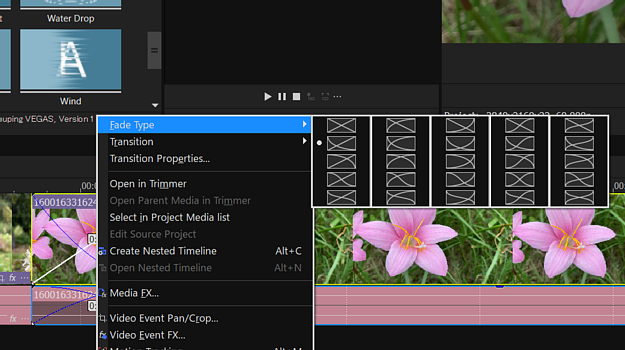
「Adobe Premiere Pro」はフェードコントロールは思い通りに指定できますが「Vegas Pro 」の場合は設定済のプリセットから選択するしかありませんでした。


「 Adobe Premiere Pro 2022」使いから見た「Vegas Pro 19」のカラーグレーディング機能はPremiere Proの鬼みたいに充実した機能を知るものから見たら正直、かなり機能が劣っているの一言です。
個人的には本格的なカラーグレーディングを駆使した作品作りには無縁ですが、時たま必要になる発表会の機種の異なるマルチカメラで撮影した映像のカラーマッチングなどには不可欠な機能です。
今回は機能強化された「Vegas Pro 20」のカラーグレーディングについて触れてみます。
カラーグレーディングモードにするには「Alt」+「G」もしくは画面下の右側にある「カラーグレーディング」アイコンをクリックして画面を切り替えます。
「Vegas Pro 20」はグレーディング範囲をイベント、トラック、メディア、ビデオバスから選択でき特にアドビにないトラック全体を選択できるのは便利だと感じています。


コロナのおかげでイベント、ブライダル、発表会、祭りなどの撮影の需要が無くなり生活基盤が一変し、正直ブログの更新どころの話ではなかったので長期にわたり更新が滞ってしまいました。
情報が溢れているネットに何かを書き込むと受け売りになることが多く以前のようにVegasProに関してはTIPSを書きまくるわけにもいかなくなりましたが「Vegas Pro 20」に関しての記事は目にしませんのでインストールについて書いてみます。

